
ブログ Blog
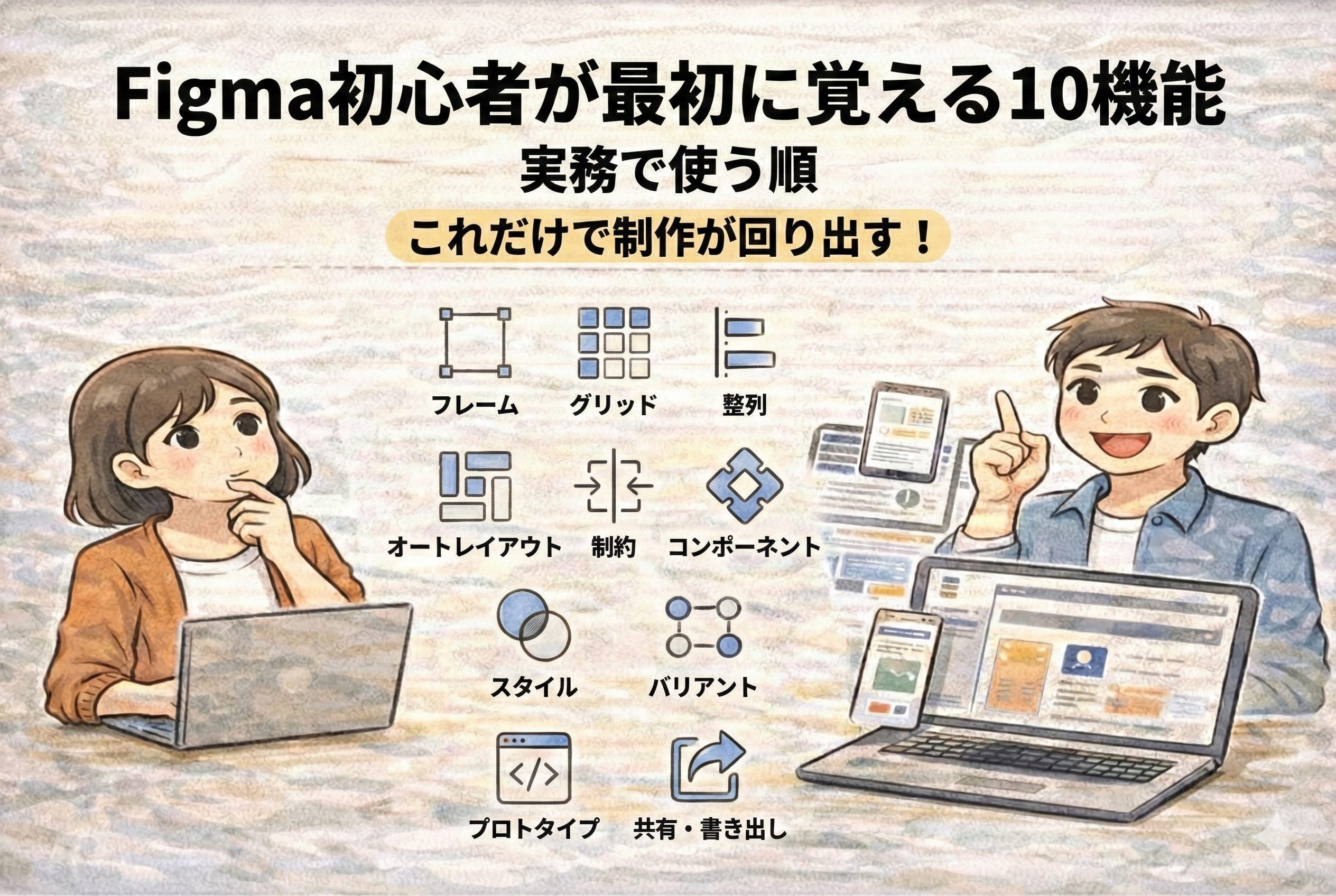
Figma初心者が最初に覚える10機能【実務で使う順】|これだけで制作が回り出す!
こんにちは、ラフデザインスクールの「ラフスクール運営事務局」です。
Figmaを触り始めたばかりの方から「機能が多すぎて、何から覚えればいいか分からない」という相談をよくいただきます。実は、Figmaは全部を一気に覚える必要はありません。先に“実務で使う頻度が高い順”で覚えると、制作スピードが一気に上がります。私たちも受講生さんを見ていて、伸びる方ほど「よく使う10個」を先に押さえて、作品づくりに入るのが早い印象です。この記事では、Figma初心者がまず覚えるべき10機能を、実務での使用順にまとめました。今日から制作に使えるよう、できるだけわかりやすく紹介します。
目次
まずこれだけ!制作の土台になる3機能(フレーム/レイアウト/整列)

最初は「画面を作る土台」を押さえるだけでOKです。
① フレーム(Frame)
Webデザインでいう“画面の枠”です。
LPやサイトを作るときは、まずフレームを作って、その中に要素を置きます。
- PC幅(例:1440)
- スマホ幅(例:375)
など、画面サイズの目安にもなります。
② レイアウトグリッド(Layout grid)
ガイド線のようなものです。
カラムや余白のルールが作れるので、見た目が一気に整います。
- 12カラム
- 余白(マージン)
を設定すると、配置が迷いにくいです。
③ 整列・分布(Align / Distribute)
ボタンやカードを「きれいに揃える」機能。
初心者ほど“なんとなく置く”でズレが出がちなので、整列は必須です。
- 左揃え・中央揃え
- 等間隔に並べる
を使うだけで、プロっぽく見えます。
次に覚える3機能(オートレイアウト/制約/コンポーネント)
ここからが「作業が速くなる」ゾーンです。実務では超頻出です。
④ オートレイアウト(Auto layout)
要素を並べたときに、余白や並びを自動で保ってくれる機能です。
- ボタンの中の文字が増えても崩れない
- カードの中身が増えても余白が保たれる
など、レスポンシブ的な作り方にも繋がります。
⑤ 制約(Constraints)
親フレームのサイズが変わったとき、要素をどう追従させるか決める機能。
- 右に固定
- 上下左右に固定
- センター固定
などを設定しておくと、スマホ版の調整が楽になります。
⑥ コンポーネント(Component)
同じパーツを使い回すための機能です。
例:ボタン、ヘッダー、カード、見出しパーツ
一度作ってコンポーネント化すると、全体の統一感も出ますし、修正も一括でできて時短になります。
実務で差がつく2機能(スタイル/バリアント)

「それっぽい」から「仕事として整理されている」状態に近づく機能です。
⑦ スタイル(Styles:文字・色・影など)
文字サイズや色をスタイルとして登録しておくと、ルールが崩れにくくなります。
- 見出し:32px
- 本文:16px
- メインカラー:#〇〇
などを決めておくと、デザインの品質が安定します。
⑧ バリアント(Variants)
コンポーネントの“状態違い”をまとめる機能です。
例:ボタンの
- 通常/ホバー/押下
- 大/中/小
などをセットで管理できます。UI案件では特に役立ちますが、LPでも「ボタンのサイズ違い」などで便利です。
最後に覚える2機能(プロトタイプ/共有・書き出し)

最後は「見せる」「渡す」ための機能です。転職・副業どちらにも必須です。
⑨ プロトタイプ(Prototype)
画面遷移やクリックの動きをつけられます。
- 「このボタンを押したら次の画面へ」
- 「メニューを開く」
など、簡単な動きがあるだけで、提案が伝わりやすくなります。
提出や納品のための機能です。
- URLで共有(閲覧のみ/編集可など)
- PNG/JPG/SVGで書き出し
副業では納品形式が大事なので、書き出しは必ず練習しておきましょう。
※「2倍書き出し(@2x)」などが必要な場面もあります。
まとめ
Figma初心者が最初に覚えるべき10機能は、フレーム/グリッド/整列 → オートレイアウト/制約/コンポーネント → スタイル/バリアント → プロトタイプ/共有・書き出し の順で押さえるのが実務的です。
全部を完璧に覚えるより、まずこの10個だけ使って「1作品を完成」させるのが一番の近道です。
ラフスクール運営事務局として感じるのは、Figmaは“操作を覚える”より“作りながら覚える”方が伸びるということ。
もし「どの機能をどう使えば作品になるか」で迷ったら、制作課題に落とし込んで一緒に整理できますので、気軽に相談してください。
Webデザインやコーディングスキルを学びたい方へ


