
ブログ Blog
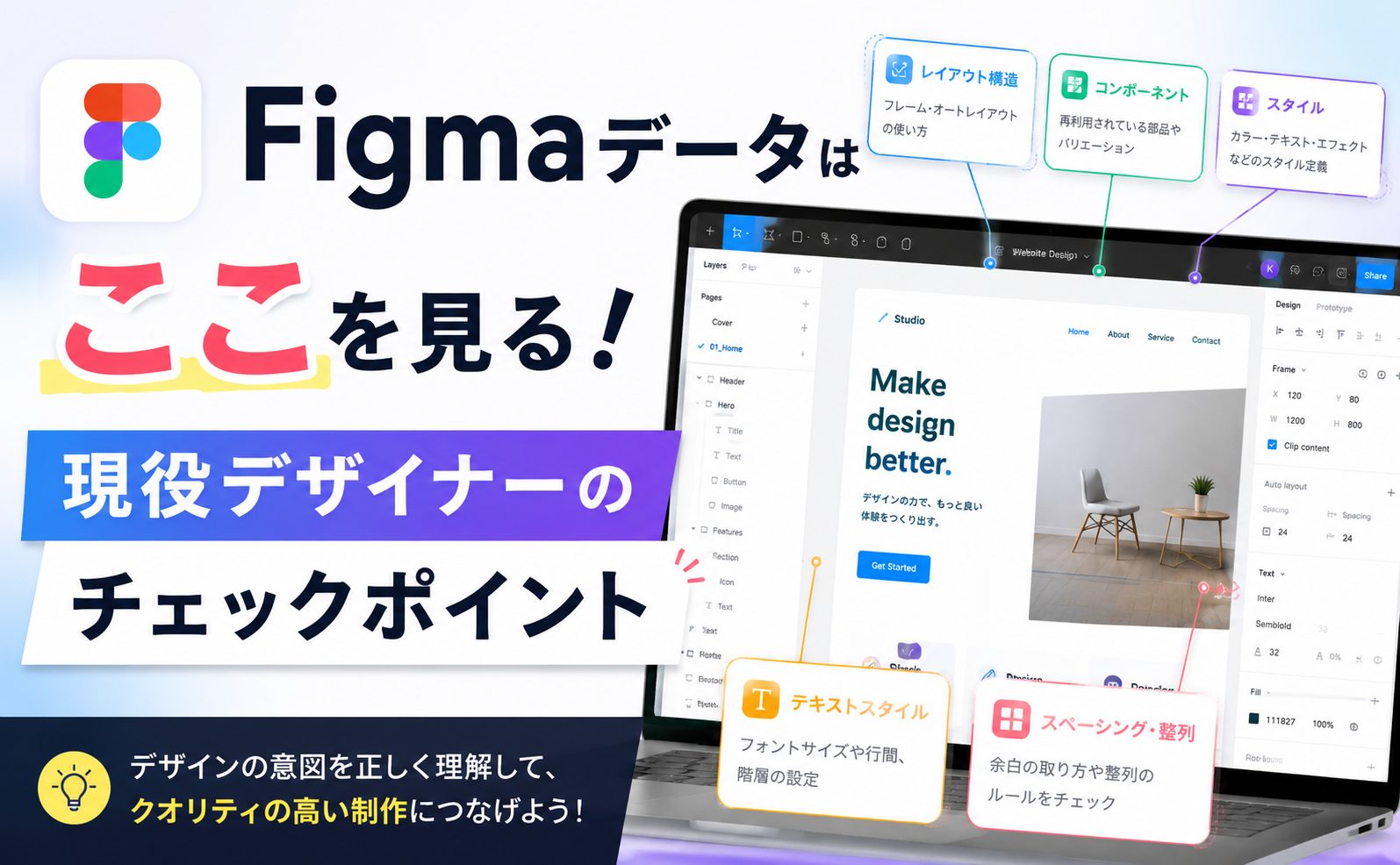
Figmaデータはここを見る!現役デザイナーのチェックポイント
こんにちは、ラフデザインスクールの「ラフスクール運営事務局」です。
「クライアントからFigmaのデータをもらったけど、どこから見ればいいかわからない」 「コーディングを始める前に、何を確認しておけば手戻りが少なくなるの?」
Web制作会社の現場やフリーランスの案件では、デザイナーが作成したFigmaデータを受け取って、コーディングに進むという流れが一般的です。しかし未経験の段階では、Figmaデータのどこをチェックすればいいのか、わからないまま作業を始めてしまいがちです。
今回は、独学でWebデザインを学んでいる初心者の方に向けて、現役デザイナーやコーダーが実際にチェックしているFigmaデータの確認ポイントを解説します。
なぜFigmaデータのチェックが重要なのか
Figmaデータの確認を怠ったままコーディングを始めてしまうと、あとから「思っていたデザインと違った」「スマホ表示の指定がなかった」といった手戻りが発生しやすくなります。
特に副業やフリーランスとして案件を受ける場合、修正のやり取りに時間がかかるほど、実質的な時給は下がってしまいます。逆にいえば、コーディングを始める前にFigmaデータを丁寧に確認できる人ほど、限られた時間の中で効率よく作業を進められるということです。
また、Web制作会社の採用面接やクライアントとの商談においても、「デザインデータをどう読み解くか」という視点を持っているかどうかは、未経験者と経験者を分ける大きなポイントのひとつです。Figmaの操作方法だけでなく、データの見方まで理解しておくことは、Webデザイナーとして一歩先に進むための重要なスキルといえます。
チェックポイント①レイアウトと余白のルール
まず最初に確認したいのが、ページ全体のレイアウトと余白のルールです。
具体的には、以下のような点をチェックします。
- 見出しと本文、画像とテキストなど、要素同士の余白に一定のルールがあるか
- ページの左右の余白(マージン)は統一されているか
- セクションごとの区切りに使われている余白の数値は何pxか
以前ご紹介した「デザイン4原則」の中の「近接」や「整列」にも関わる部分ですが、Figmaデータ上で数値をきちんと確認しておくことで、コーディングの際にCSSのmarginやpaddingを迷わず設定できるようになります。未経験者にありがちなのが、感覚だけで余白を真似してしまい、細部の数値がずれてしまうケースです。Figmaの「インスペクトパネル」を使えば、正確なpx数値を確認できるので、必ず活用しましょう。
チェックポイント②レスポンシブ対応の指定
次に重要なのが、スマホ・タブレット表示に関する指定の確認です。
- PC版だけでなく、スマホ版のデザインも用意されているか
- 画面幅が変わったときに、どの要素が非表示・折り返しになるか指定があるか
- ボタンや画像のサイズが、デバイスごとにどう変化するか
Figmaデータの中には、PC版のデザインしか用意されておらず、スマホ版は「コーダーの判断に任せる」というケースも少なくありません。その場合は、既存のデザインルール(余白・フォントサイズ・配色など)から逸脱しないよう配慮しながら、レスポンシブ対応を設計する力が求められます。
この判断力は、独学だけではなかなか身につきにくい部分でもあります。実際の案件やスクールでの課題を通じて、多くのデザインパターンに触れておくことが上達への近道です。
チェックポイント③テキスト・画像・素材の確認
見た目のレイアウトだけでなく、実際に使用されているテキストや画像素材の確認も欠かせません。
- テキストは仮のダミーテキストか、実際に使用するテキストか
- 画像は書き出し可能な状態になっているか(Figma上で書き出し設定がされているか)
- アイコンやロゴなどの素材は、SVGなど適切な形式で用意されているか
- フォントの種類やウェイト(太さ)が、Web上で利用可能なものかどうか
特に見落としがちなのが「フォント」の確認です。Figma上では綺麗に表示されていても、実際のWebサイトで同じフォントが使えない、または有料フォントでライセンスの確認が必要、というケースもあります。コーディングを始める前に、使用フォントがWebフォントとして利用可能かどうかを確認しておくことで、後々のトラブルを防げます。
チェックポイント④コンポーネントと状態変化の確認
最後に確認したいのが、ボタンやフォームなど、ユーザーの操作によって見た目が変化する要素です。
- ボタンにマウスを乗せたとき(ホバー時)のデザインが用意されているか
- フォームの入力エラー時など、通常時とは異なる状態のデザインがあるか
- コンポーネント化されている要素は、どのバリエーションが用意されているか
Figmaでは、こうした「状態変化」もデザインとして用意されていることが多く、見落とすとコーディング時に「ホバー時のデザインはどうすればいいですか」といった確認のやり取りが増えてしまいます。事前にコンポーネントの中身までしっかり確認しておくことで、スムーズに実装を進めることができます。
まとめ
今回は、Figmaデータを受け取った際に確認しておきたい、現役デザイナー・コーダー目線でのチェックポイントを解説しました。
私たちラフスクール運営事務局が独学の受講生を見ていて感じるのは、Figmaの操作自体はできるようになっても、「データの読み解き方」までは意外と教わる機会が少ないということです。しかし実務では、このデータを正確に読み解く力こそが、手戻りの少ない効率的な仕事につながり、ひいてはクライアントやWeb制作会社からの信頼にも直結します。
未経験からWebデザイナーとしての転職や副業、フリーランスとしての活動を目指す方こそ、Figmaのデザインを「作る」視点だけでなく、「読み解く」視点も早い段階から意識してみてください。この視点を持っているかどうかは、ポートフォリオの説明力にも表れてきます。
ラフデザインスクールでは、Figmaでのデザイン制作はもちろん、実務を想定したデータの読み解き方やHTML・CSSでのコーディングまで、現場に近い視点でサポートしています。「実務でも通用するスキルを身につけたい」という初心者の方は、ぜひ一度私たちにご相談ください。
Webデザインやコーディングスキルを学びたい方へ

