
ブログ Blog
Figmaの基本操作を覚えよう!初心者が最初に覚える10機能
こんにちは、ラフデザインスクールの「ラフスクール運営事務局」です。
「Figmaを開いてみたものの、ボタンが多すぎてどこから触ればいいかわからない」 「独学で勉強しているけど、機能が多くて何が必要なのか判断できない…」
これからWebデザインを学ぶ初心者の方の多くが、最初にこうした壁にぶつかります。実はFigmaには数えきれないほどの機能がありますが、初心者のうちに覚えるべき機能は、実はそれほど多くありません。
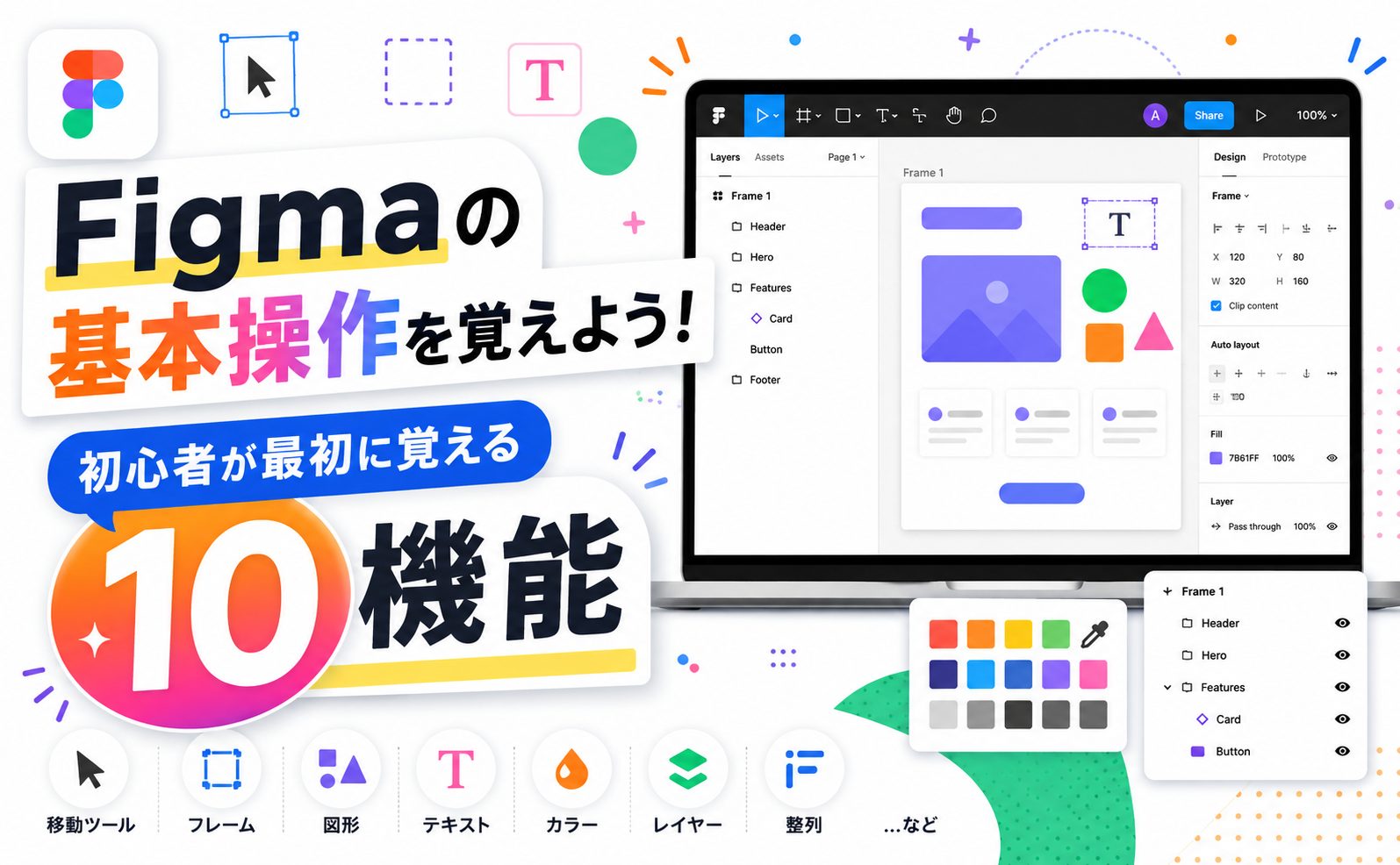
今回は、未経験からWebデザイナーを目指す方に向けて、Figmaを使いこなす第一歩として押さえておきたい「最初に覚える10機能」を厳選してご紹介します。
まず覚えたいFigmaの基本操作5選
最初に、Figmaを触り始めたその日から使う、基本中の基本となる5つの機能をご紹介します。
1. フレーム機能 Webページの土台となる枠を作成する機能です。スマホサイズ・PCサイズなど、あらかじめ用意されたテンプレートから選べるため、初心者でもすぐにページ制作を始められます。
2. 図形描画ツール 四角形や円などの図形を配置する機能です。ボタンや画像の枠、区切り線など、デザインの土台になる要素はほとんどがこの図形機能から作られています。
3. テキストツール 文字を入力・編集する機能です。フォントの種類やサイズ、行間なども、この機能から細かく調整できます。
4. カラー・塗りの設定 図形やテキストの色を設定する機能です。一度使った色は履歴として保存されるため、サイト全体で統一感のある配色を作りやすくなっています。
5. レイヤーパネル 配置した要素が一覧で表示されるパネルです。要素が増えてくると画面上での選択が難しくなるため、レイヤーパネルから該当の要素を選ぶ操作に早めに慣れておきましょう。
この5つは、Figmaを開いたその日から使う超基本機能です。まずはこの5つを自由に操作できるようになることを目標にしてみてください。
効率的なデザインに欠かせない機能5選
基本操作に慣れてきたら、次はデザイン作業を効率化するための5つの機能を覚えていきましょう。これらはWeb制作会社の現場でも日常的に使われている実践的な機能です。
6. オートレイアウト機能 要素同士の余白や配置を自動で整えてくれる機能です。以前ご紹介した「デザイン4原則」の中の「近接」「整列」を、Figma側がある程度サポートしてくれるイメージです。ボタンの中の文字量が変わっても、余白を保ったまま自動で幅が調整されるため、実務でも非常によく使われます。
7. コンポーネント機能 ボタンやカードなど、繰り返し使うパーツを部品化する機能です。一度作ったコンポーネントを修正すると、使用箇所すべてに変更が反映されるため、大規模なサイト制作では欠かせない機能です。
8. オーバーライド機能 コンポーネントの一部(テキストや色など)だけを個別に変更できる機能です。基本の形は保ちつつ、細かい部分だけ調整したいときに活用します。
9. スタイル(カラー・テキスト)機能 配色やフォントの設定を「スタイル」として登録しておける機能です。サイト全体でトーンを統一したいときに、一つひとつ手動で設定する手間を省けます。
10. インスペクトパネル(開発モード) デザインの数値情報(余白・フォントサイズ・カラーコードなど)を正確に確認できる機能です。以前の記事でもお伝えした通り、コーディングを行う際にはこのパネルの数値をもとに作業を進めるため、Webデザイナーとコーダーをつなぐ重要な機能といえます。
10機能を覚える上での効率的な学習順序
これらの機能をやみくもに覚えようとすると、途中で挫折しやすくなってしまいます。おすすめの学習順序は以下の通りです。
ステップ1:基本5機能で簡単なバナーを1枚作る フレーム・図形・テキスト・カラー・レイヤーパネルを使い、シンプルなバナーを1枚仕上げてみましょう。
ステップ2:オートレイアウトでボタンを作る テキストの長さが変わっても崩れないボタンを、オートレイアウトを使って作成してみます。
ステップ3:コンポーネント化してみる 作成したボタンをコンポーネント化し、色違いのバリエーションをオーバーライドで作ってみましょう。
ステップ4:1ページ分のデザインを仕上げ、インスペクトパネルで数値を確認する 簡単なLP(ランディングページ)を1ページ作り、最後にインスペクトパネルで余白やフォントサイズを確認する練習をします。
このステップを踏むことで、単なる操作の暗記ではなく、実際の制作フローに沿った形でFigmaのスキルを身につけることができます。
10機能をマスターした先にあるキャリアの広がり
この10機能を使いこなせるようになると、以下のような具体的なキャリアの選択肢が見えてきます。
- Web制作会社への転職活動において、Figmaでの制作物をポートフォリオとして提示できる
- クラウドソーシングなどで、簡単なバナー制作やLPデザインの副業案件に挑戦できる
- HTML・CSSの学習と並行して、デザインからコーディングまで一貫対応できるWebデザイナーを目指せる
- フリーランスとして、コンポーネント設計まで意識した実務レベルのデザインを提案できる
Figmaの操作を覚えることは、あくまでスタートラインです。しかし、この10機能をしっかり押さえておくことで、独学であっても実務に近いレベルの制作物を作れるようになり、未経験からのキャリアチェンジや副業スタートの土台が整います。
まとめ
今回は、Figma初心者がまず覚えるべき10の機能を、基本操作と実践的な機能に分けてご紹介しました。
私たちラフスクール運営事務局には、「Figmaの機能が多すぎて、何を覚えればいいのかわからないまま挫折してしまった」という声が、独学の受講生から本当によく寄せられます。ですが実際には、最初からすべての機能を覚える必要はまったくありません。今回ご紹介した10機能を、正しい順序で少しずつ身につけていくだけで、十分に実務レベルの制作物を作れるようになります。
大切なのは、機能をひとつずつ「知っている」状態から、実際に手を動かして「使える」状態にしていくことです。この積み重ねが、やがてポートフォリオという形になり、転職・副業・フリーランスといった次のステップへとつながっていきます。
ラフデザインスクールでは、今回ご紹介したFigmaの基本機能はもちろん、その先にあるコーディングやポートフォリオ作成まで、初心者の方が迷わず一歩ずつ進めるようサポートしています。「独学で挫折しそう」「効率よくFigmaを覚えたい」という方は、ぜひ一度私たちのスクールをのぞいてみてください。
Webデザインやコーディングスキルを学びたい方へ

